🤖 Agentes con AI
En esta guía encontrarás ejemplos prácticos de uso de los nodos del Flow Builder, enfocados en el uso del módulo AI Assistant.
🚀 Creando nuestro primer Agente AI
1️⃣ Ir a Flow Builder
Dirígete al apartado Flow Builder / Constructor de flujos dentro de tu panel.
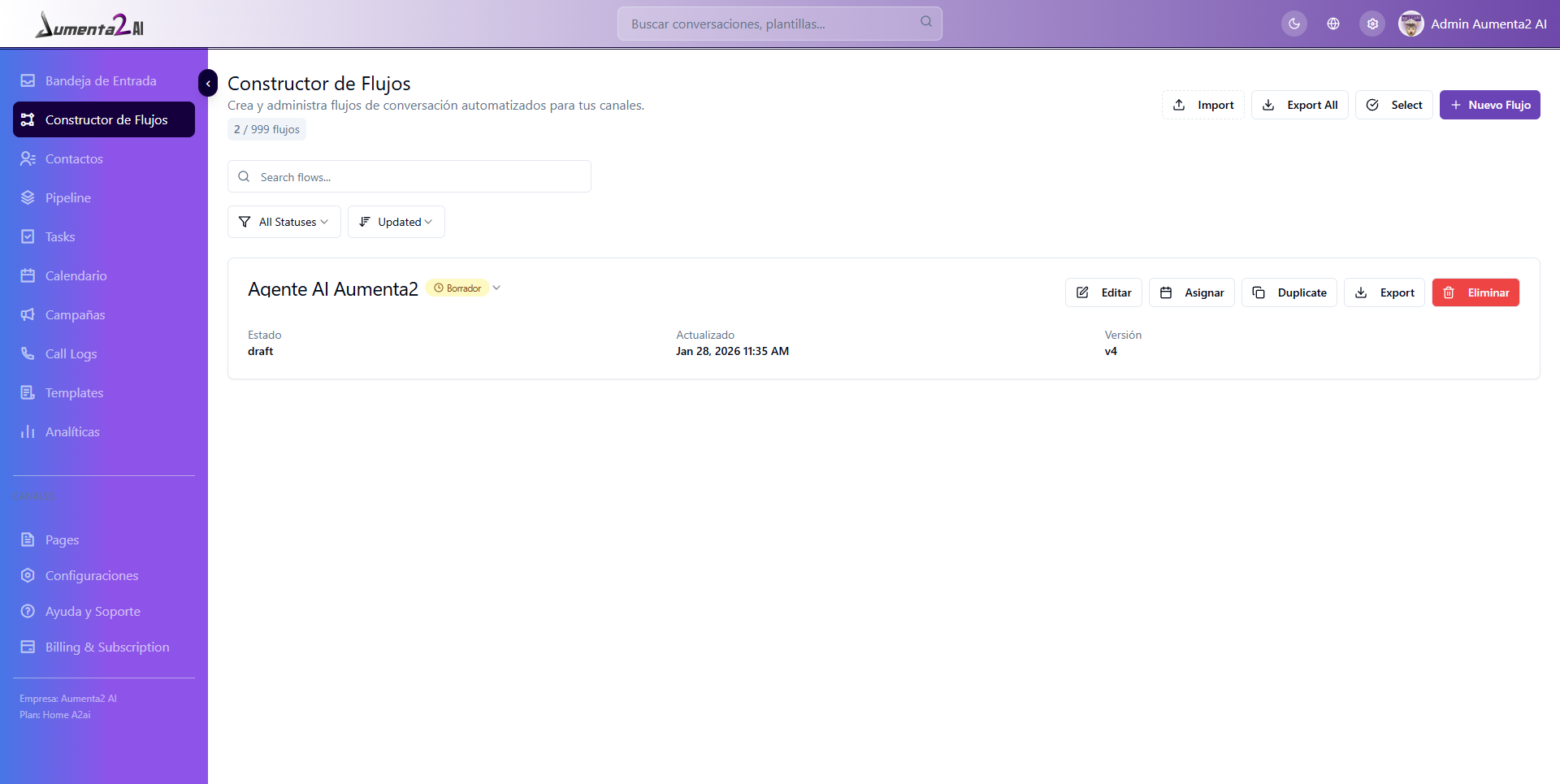
2️⃣ Crear un nuevo flujo
Haz clic en New Flow o Nuevo Flujo.
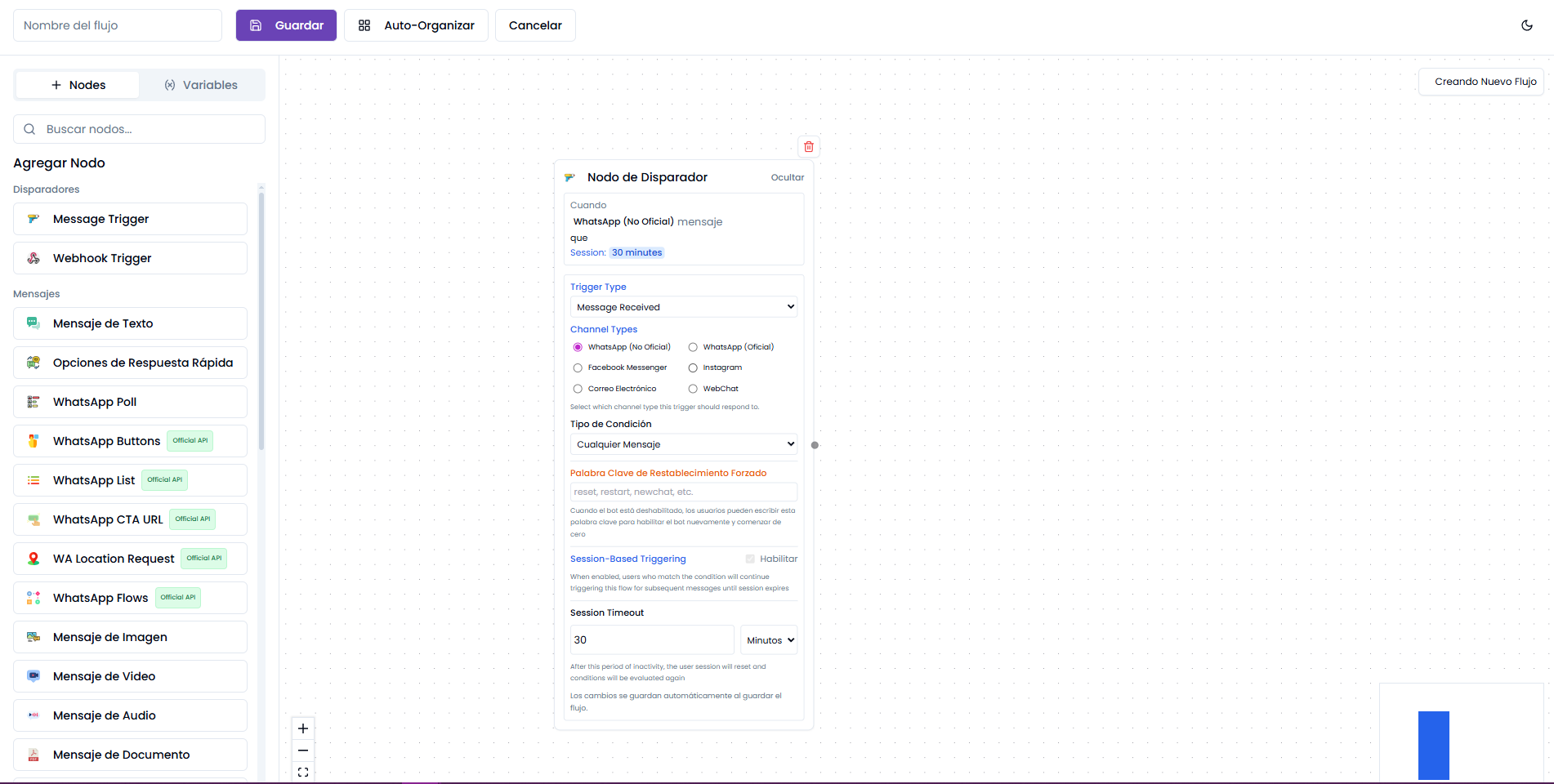
3️⃣ Configurar el nodo desencadenante
Agregamos el nodo disparador:
“Nuevo mensaje de WhatsApp”
Este nodo puede configurarse para:
-
Activarse ante cualquier nuevo mensaje.
-
Ejecutarse bajo condiciones específicas.
Aquí definimos cuándo se activará el flujo.
4) Conectar el bloque AI Assistant
A continuación seleccionamos el bloque AI Assistant (este debe ir conectado directo al nodo trigger) e ingresamos nuestra API KEY del proveedor de AI.
En el caso de OpenAI, debes ingresar al siguiente link:
https://platform.openai.com/api-keys
y acceder con tu cuenta.
Para generar la API key:
https://platform.openai.com/api-keys
Para que el bot responda, tu cuenta deberá contar con créditos (al menos 10USD) o deberás cargarle créditos.
Puedes revisar la facturación aquí:
https://platform.openai.com/settings/organization/billing/overview
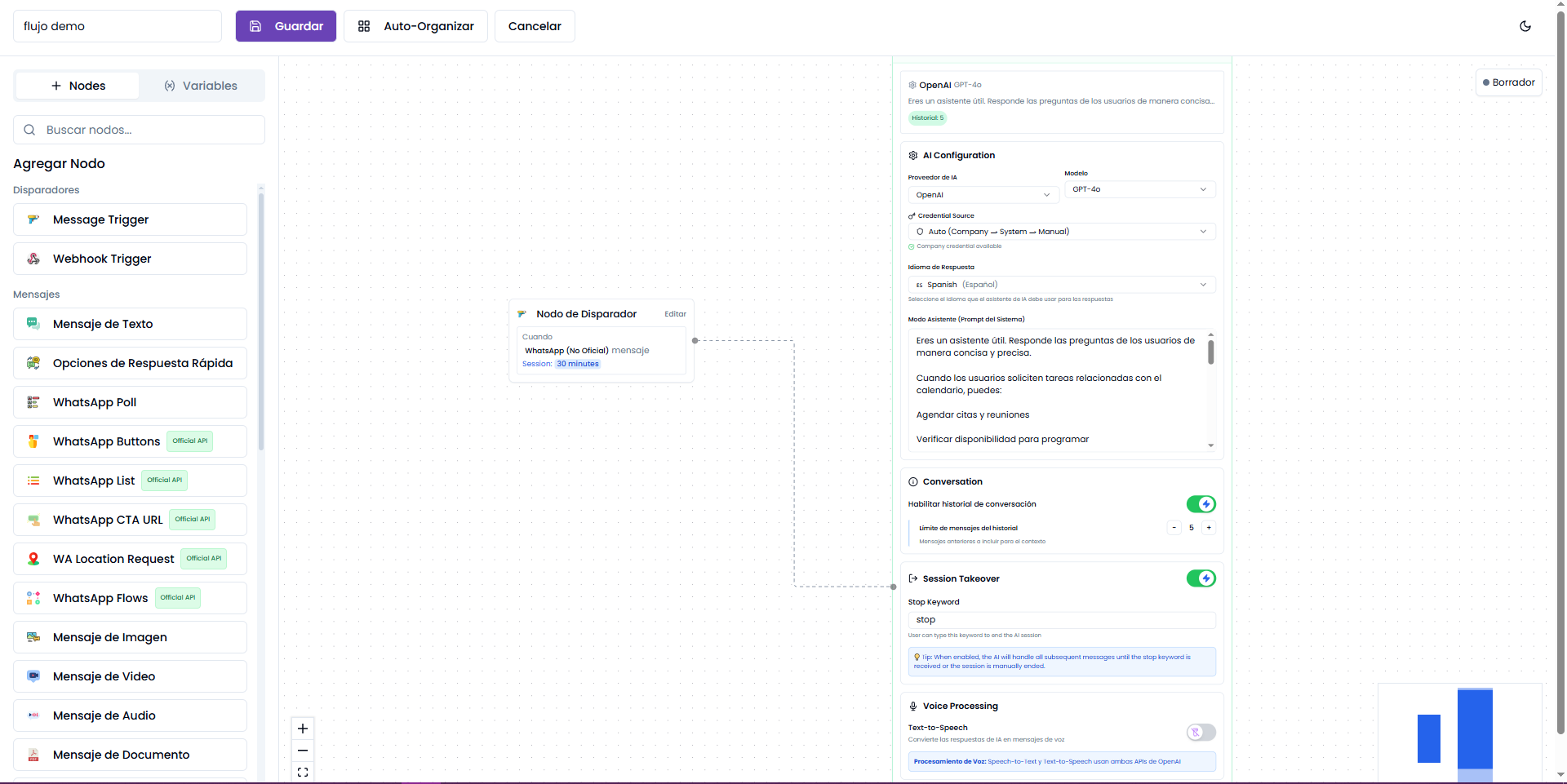
5) Completar configuración y guardar
Ingresamos todos los detalles y le ponemos un prompt bien descriptivo y con buen contexto (ya que si no la respuesta no será buena).
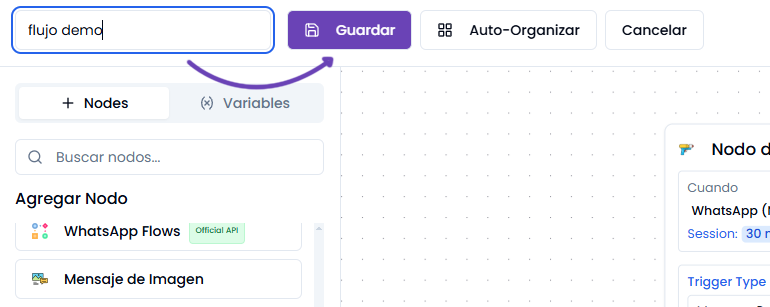
Y finalmente le ponemos un nombre al flujo, y lo guardamos.
6) Asignar el flujo
Para activarlo volvemos a la pestaña de flujos y le damos en Assign, y seleccionamos la cuenta.

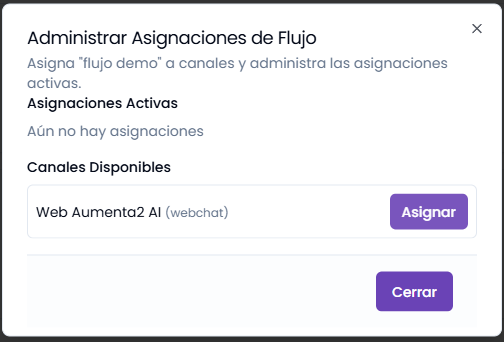
¡Listo! El flujo quedó activado.
🎙 Responder con Voz AI
En el nodo de AI Assistant, hacia abajo encontrarás “Voice processing” y lo activas.
Luego seleccionas qué tipo de voz quieres que responda.
Podrás seleccionar diferentes proveedores, como OpenAI o Eleven Labs.
Y el modo de respuesta (recomendamos que selecciones “Voice-to-Voice Only”) si no responderá siempre con notas de voz.
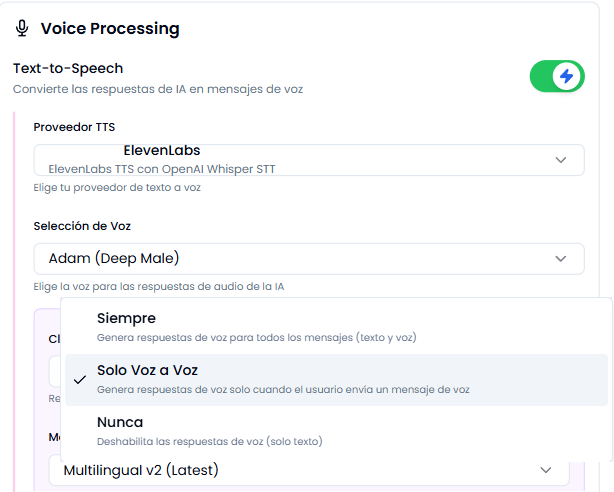
Asegúrate de dejarle también detallado en el prompt si quieres que tu IA Agent procese audio, ya que es una funcionalidad externa que a veces la API de Open IA no contempla, por lo que declararlo en el prompt será útil.
⚙️ Tasks con AI
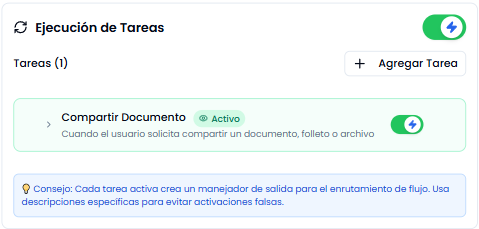
En el bloque de AI Assistant vas hacia abajo hasta encontrar “Task Execution” y activalo.
Con esta funcionalidad podrás hacer que el nodo de AI Assistant active o ejecute cualquier nodo de la plataforma (Ej: Agent Handoff, Pipeline node, Wait, Message, Documento, Video, ETC).
Agrega una tarea que quieras que la AI ejecute, y elige entre las opciones disponibles del menú izquierdo de nodos.
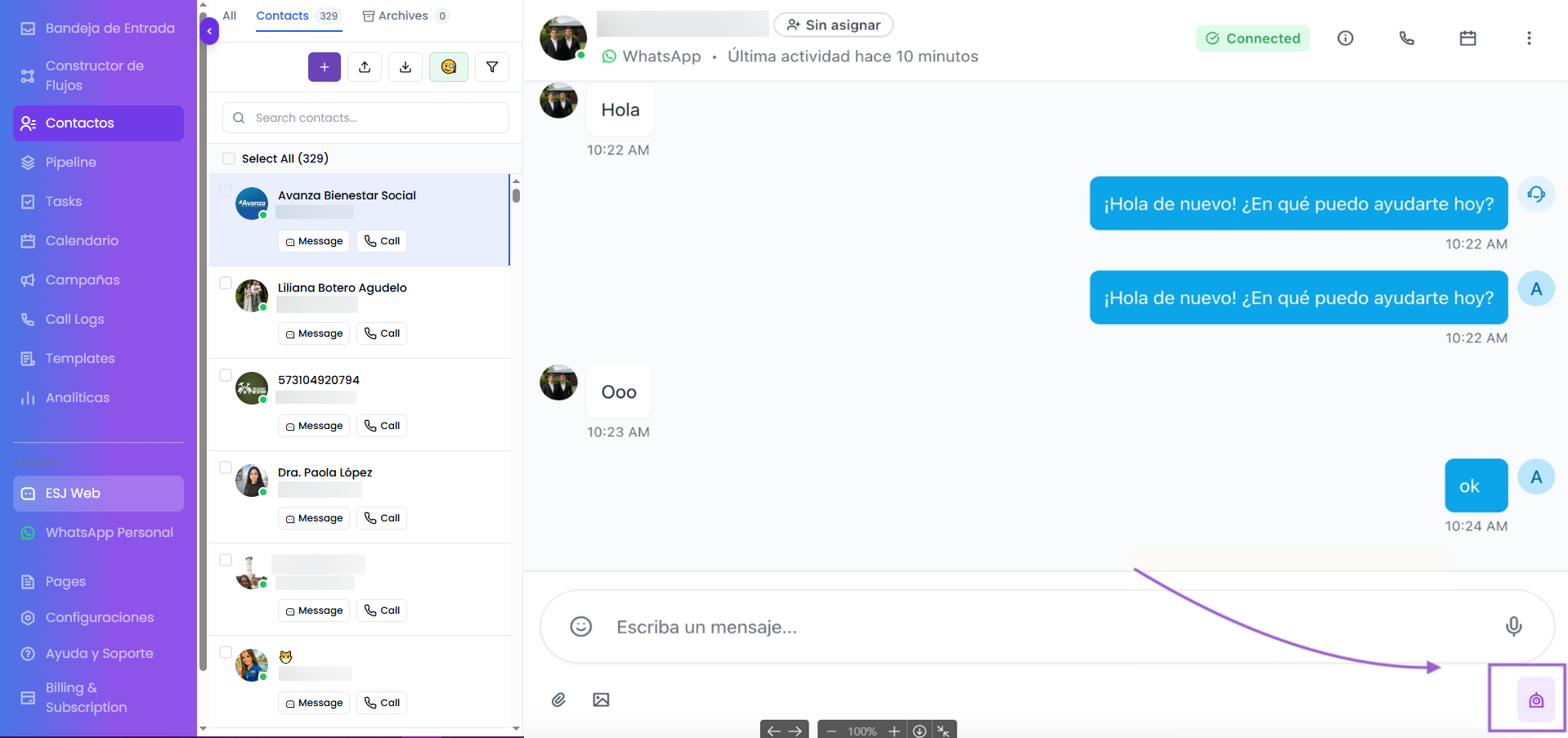
🛑 Frenar el chatbot manualmente
⚙️ Comportamiento del bot / AI agent
En nuestra nueva sección de comportamiento, podrás personalizar varios aspectos de la respuesta de tu Agente AI.
🎧 Eleven labs
Descarga la siguiente guía para configurar tu AI mode con Eleven Labs.
📅 Agendamiento en Google Calendar
El bot podrá agendarte nuevos eventos en tu calendario de Google simplemente con el prompt del AI Assistant.
Debes primero activar la opción dentro del nodo de AI Assistant.
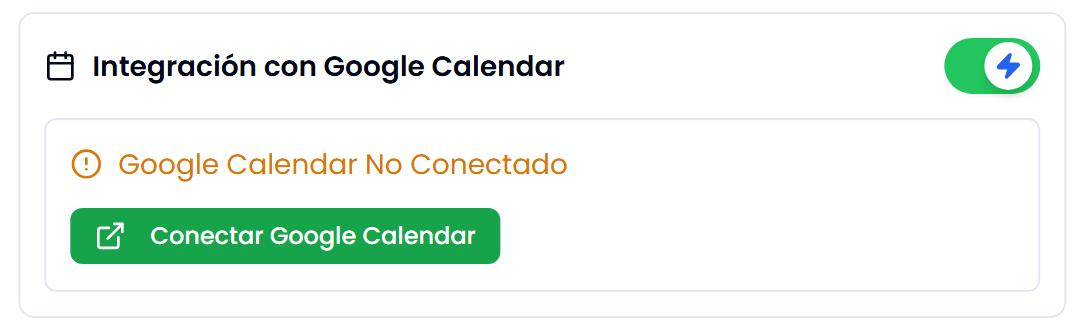
Y luego de haber conectado tu calendario, el AI Assistant ya tendrá la posibilidad de agendar reunión o evento en tu calendario, basándose en el prompt que le hayas dado al AI Assistant.
Recomendamos que el prompt sea lo más descriptivo posible para que el bot cumpla con su objetivo. Te dejamos a continuación un buen ejemplo que podrás usar:
Eres un asistente útil. Responde a las preguntas del usuario de forma concisa y precisa.
Cuando los usuarios soliciten tareas relacionadas con el calendario, o agendar una demostración en vivo, puedes:
-
Reservar citas y reuniones
-
Consultar disponibilidad para agendar
-
Actualizar o modificar citas
-
Cancelar citas cuando sea necesario
Para reservar una cita:
-
Primero, verifica la disponibilidad usando la función check_availability
-
Recoge los datos necesarios (título, fecha, hora, participantes, ubicación)
-
Confirma todos los detalles con el usuario antes de agendar
-
Usa la función book_appointment para crear el evento en el calendario
-
Proporciona una confirmación con los detalles del evento
Mantén siempre una actitud profesional y asegúrate de tener toda la información necesaria antes de realizar cambios en el calendario. También asegúrate de preguntarle al usuario su correo electrónico si desea conocer sus citas anteriores, para así poder obtenerlas del calendario. No compartas información sensible como citas creadas por otros usuarios. Solo proporciona información si el usuario es el propietario del evento.
🧠 Pinecone.io / Base de conocimientos
Nueva funcionalidad para capacitar al bot con archivos y conocimiento ampliado (con archivos doc, docx, txt, pdf).
Puedes encontrarlo dentro del nodo de AI Assistant.
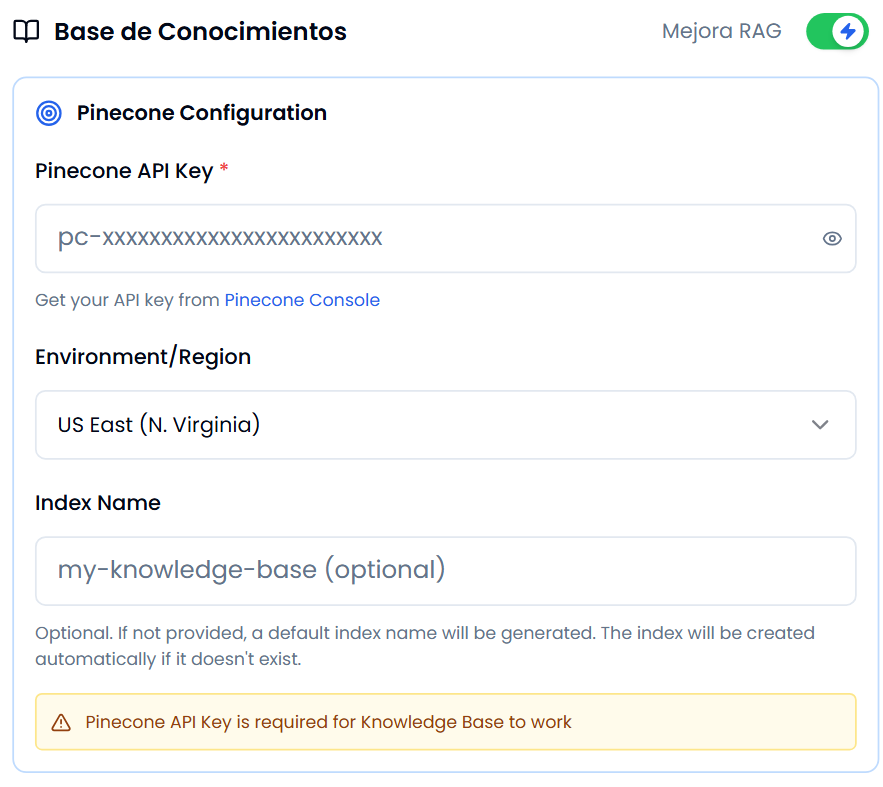
Regístrate en:
https://app.pinecone.io/session/type-signup
Info solicitada para integrar Pinecone
-
Pinecone API Key
-
Environment/Region (la región donde vive tu índice)
-
Index Name (el nombre del índice donde guardarás los embeddings)
¿Dónde conseguir cada dato?
1) Pinecone API Key (empieza con “pc-…”)
-
Entra a console.pinecone.io e inicia sesión.
-
En el menú izquierdo, ve a API Keys.
-
Clic en Create API Key → ponle un nombre → Create.
-
Copia el valor completo (parecido a pc-****…**) y pégalo en el campo Pinecone API Key del formulario.
Tip: guárdalo como variable de entorno en tu backend (PINECONE_API_KEY).
2) Environment / Region
-
Ve a Indexes en la consola de Pinecone.
-
Si ya tienes un índice, arriba verás el Cloud y Region (por ejemplo: AWS / us-east-1).
Eso corresponde a US East (N. Virginia). -
Si aún no tienes un índice:
-
Clic Create Index
-
Elige Serverless, Cloud (ej: AWS) y Region (ej: us-east-1 – N. Virginia)
-
Define el modelo de embeddings (en el documento se listan, por ejemplo):
-
text-embedding-3-large → 3072
-
text-embedding-3-small → 1536
-
-
📌 Nota del documento: en muchas integraciones, con elegir US East (N. Virginia) en el formulario alcanza. Solo asegúrate de crear/usar el índice en esa misma región.
3) Index Name
-
En Indexes verás el nombre de cada índice (p. ej. my-knowledge-base).
Puedes: -
Escribir ese nombre en el campo Index Name, o
-
Dejarlo vacío si tu plataforma crea el índice automáticamente (algunas lo hacen).
Recomendación: usa un nombre claro por proyecto/cliente, p. ej. kb-easycorp, kb-clienteX.
Nuestros Aliados






















Nuestros Clientes














¿Quiénes somos?
Somos una empresa que se encarga de generar experiencias memorables y duraderas poniendo a disposición nuestro conocimiento en tecnologías emergentes para que nuestros aliados se reconozcan en su sector como compañías innovadoras.
Contactos